
Прежде чем начать: важно понять, что произошло! Когда вы удаляете приложение на Huawei, оно не исчезает мгновенно и бесследно — сначала оно попадает в системный буфер или специальный раздел памяти. Именно поэтому у вас есть несколько окон возможностей для восстановления, и чем быстрее вы действуете — тем выше шанс успеха.
Способ 1 — AppGallery (самый простой и надёжный)
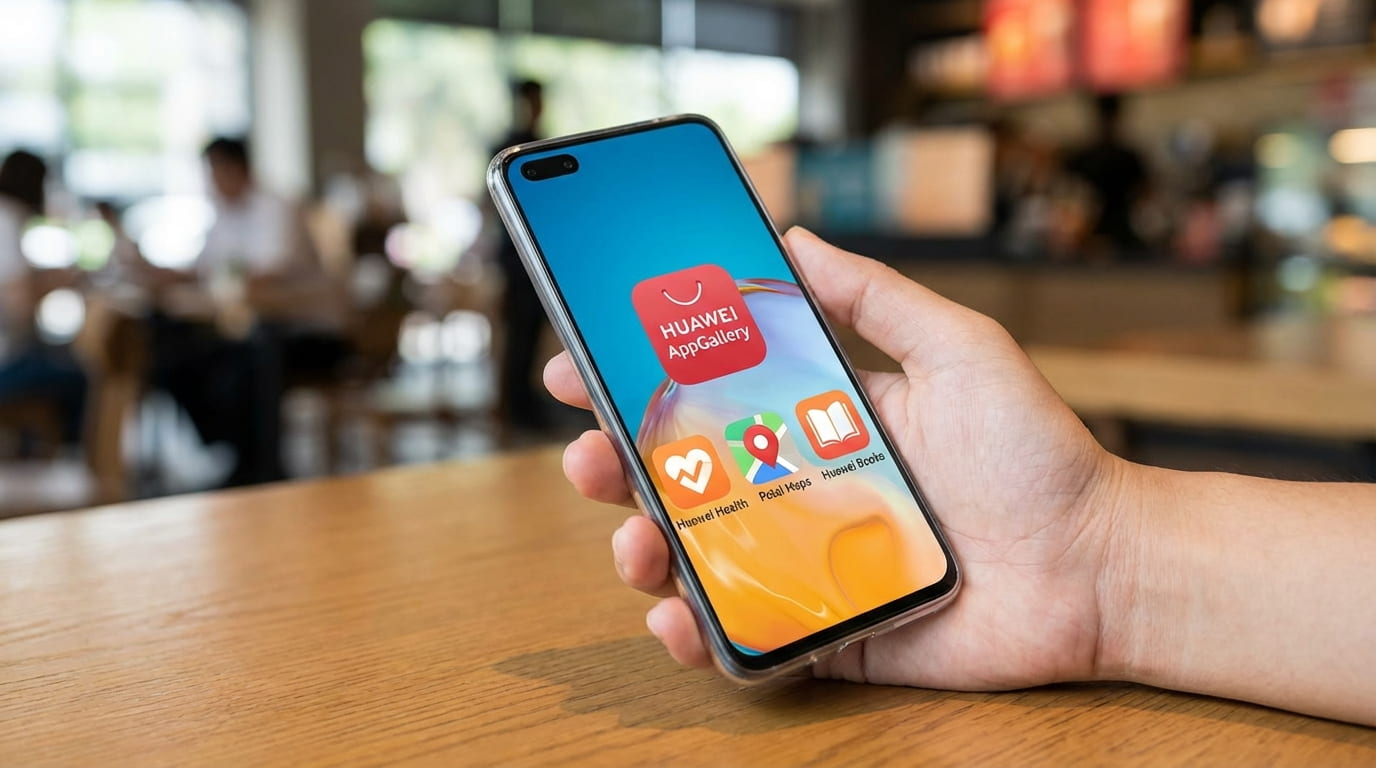
Это официальный магазин Huawei, который заменяет Google Play на большинстве актуальных моделей (P40, P50, Mate 40, MatePad и новее).
Шаги:
- Откройте AppGallery на главном экране
- Нажмите на значок профиля (верхний правый угол)
- Перейдите в раздел «Мои приложения» → «Облако» или «История покупок»
- Найдите нужное приложение в списке
- Нажмите «Установить» — загрузка начнётся немедленно
💡 Важно: история сохраняется, только если вы авторизованы в Huawei ID. Если аккаунт не подключён — создайте его и войдите, часть истории может подтянуться автоматически.
Способ 2 — Корзина приложений в EMUI/HarmonyOS
Начиная с EMUI 10 и HarmonyOS 2.0, Huawei добавила скрытую корзину для удалённых приложений — по аналогии с корзиной файлов.
Как найти:
- Зайдите в Настройки → Приложения → Управление приложениями
- Нажмите на три точки в правом верхнем углу
- Выберите «Недавно удалённые» или «Корзина»
- Найдите нужное приложение и нажмите «Восстановить»
⚠️ Приложения хранятся в корзине 10–30 дней в зависимости от версии прошивки. После этого срока они удаляются окончательно.
Способ 3 — Резервная копия через HiSuite (для компьютера)
Если вы предварительно делали резервную копию через фирменное ПО Huawei — это ваш самый полный вариант восстановления, включая данные приложений.
Порядок действий:
- Установите HiSuite на ПК (скачать с официального сайта Huawei)
- Подключите телефон/планшет по USB и разрешите отладку
- В HiSuite выберите «Восстановление»
- Укажите папку с резервной копией
- Отметьте галочкой «Приложения» и запустите восстановление
🔒 Восстановление через HiSuite перезаписывает текущее состояние устройства — сначала сделайте новую резервную копию, чтобы не потерять свежие данные.
Способ 4 — Облако Huawei Cloud
Если резервное копирование в облако было включено:
- Зайдите в Настройки → Облако и аккаунты → Huawei Cloud
- Нажмите «Восстановить данные»
- Выберите нужную точку восстановления
- Отметьте «Приложения» и подтвердите
Либо через браузер: войдите на cloud.huawei.com → раздел «Телефон» → «Резервная копия».
Способ 5 — Сторонние магазины и APK-файлы
Если приложение не найдено ни в AppGallery, ни в истории — его можно установить через альтернативные источники.
Проверенные варианты:
- Petal Search — встроенный поиск Huawei, находит APK из открытых источников
- APKPure — агрегатор APK с верификацией файлов
- F-Droid — только для open-source приложений
Как установить APK вручную:
- Скачайте APK-файл в папку «Загрузки»
- Перейдите в Настройки → Безопасность → Дополнительные настройки
- Включите «Установка из неизвестных источников» для нужного приложения
- Откройте файл через Менеджер файлов и установите
⚠️ Скачивайте APK только с надёжных платформ. Файлы с неизвестных сайтов могут содержать вредоносный код.
Особенности для планшетов MatePad
На планшетах Huawei (MatePad, MatePad Pro, MatePad 11) процесс идентичен, но есть нюансы:
- Мультиоконный режим: после восстановления приложения проверьте, поддерживает ли оно планшетный интерфейс — часть приложений работает только в телефонном режиме
- Разрешения экрана: некоторые восстановленные APK могут не масштабироваться корректно — ищите версию с пометкой «для планшетов» или «HD»
- AppGallery на MatePad имеет отдельный раздел приложений, оптимизированных под большой экран — проверьте его в первую очередь

Что делать, если ничего не помогло?
| Ситуация | Решение |
|---|---|
| Приложения нет в AppGallery | Используйте Petal Search или APKPure |
| Нет резервной копии | Восстановление невозможно, только переустановка |
| Телефон сброшен до заводских настроек | Только HiSuite-бэкап до сброса поможет |
| Системное приложение было удалено | Потребуется сброс или перепрошивка через TWRP |
Как избежать этой проблемы в будущем?
- Включите автобэкап: Настройки → Huawei Cloud → Резервная копия → Авто
- Не удаляйте, а отключайте: для предустановленных приложений используйте «Отключить» вместо «Удалить» — они останутся в системе, но не будут работать
- Регулярно делайте копии через HiSuite — особенно перед обновлением прошивки
Следуя этим шагам последовательно — от простого к сложному — вы с высокой вероятностью восстановите нужное приложение без потери данных.