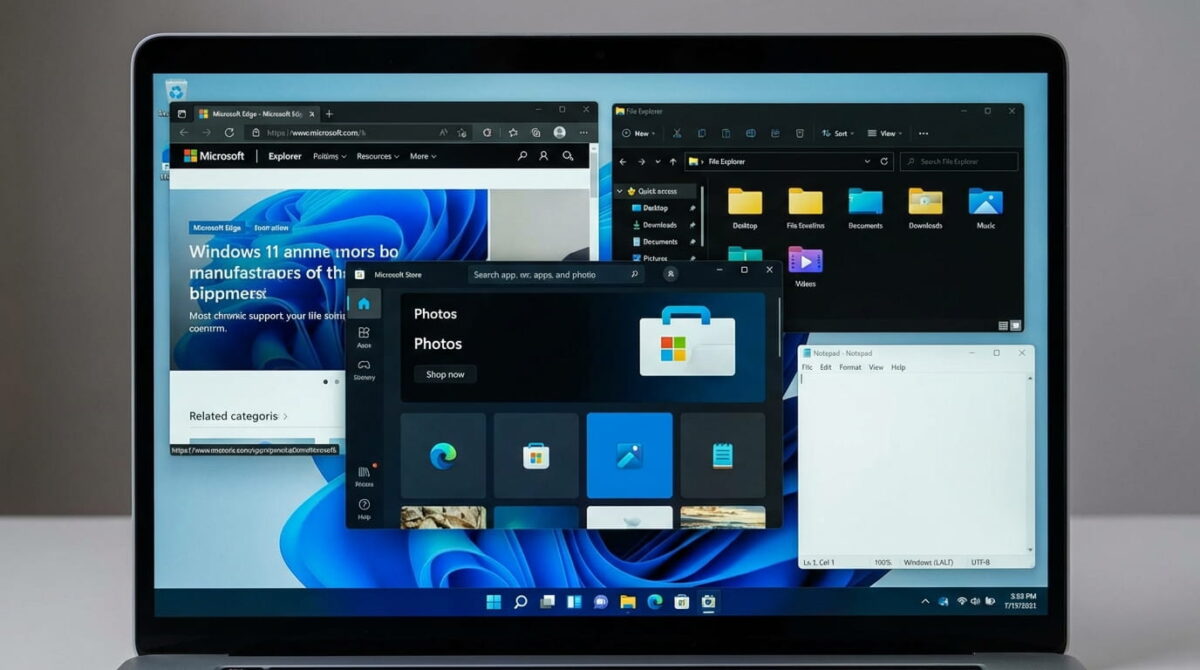
Windows 11 — не смартфон, но вопросы приватности здесь не менее актуальны. Рабочий компьютер могут использовать несколько человек, а на личном ноутбуке иногда хочется скрыть определённые программы от посторонних.
Скрытие приложения из меню «Пуск»
Самый простой способ — убрать приложение из меню «Пуск»:
- Нажмите правой кнопкой мыши на иконку приложения в «Пуск»
- Выберите «Открепить от начального экрана»
- Приложение исчезнет из «Пуск», но останется в системе
Чтобы полностью убрать из «Рекомендованных» и «Всех приложениях» — потребуются более глубокие настройки.
Скрытие через Редактор локальных групповых политик
Этот способ для продвинутых пользователей (доступен в Windows 11 Pro и Enterprise):
- Нажмите Win+R, введите
gpedit.msc - Перейдите: Конфигурация пользователя → Административные шаблоны → Меню «Пуск» и панель задач
- Найдите нужные политики для скрытия приложений
Скрытие через Панель управления — удаление из списка программ
В Настройки → Приложения вы можете убрать приложение из видимого списка, не удаляя его. Некоторые приложения поддерживают «тихую» установку без регистрации в реестре.
Создание скрытой папки
Переместите исполняемый файл приложения в скрытую папку:
- Создайте папку, назовите её с точкой в начале или включите атрибут «Скрытый» (ПКМ → Свойства → Скрытый)
- Переместите ярлык и файлы туда
- В проводнике скрытые папки не отображаются, если не включена опция «Показывать скрытые файлы»
Создание отдельной учётной записи Windows
Самый надёжный метод — создать отдельную учётную запись пользователя для личных приложений. Другие пользователи ПК не будут видеть ваши программы, файлы и историю.
Скрытие в реестре
Опытные пользователи могут убрать приложение из списка «Программы и компоненты» через редактор реестра (regedit), удалив или переименовав соответствующий ключ в HKEY_LOCAL_MACHINE\SOFTWARE\Microsoft\Windows\CurrentVersion\Uninstall.
Сторонние программы
Утилиты вроде Hide My Software или WinGuard Pro позволяют скрывать и блокировать приложения паролем — удобно для общих компьютеров.
Windows 11 предоставляет достаточно инструментов для приватности — главное выбрать подходящий уровень: от простого «убрать иконку» до создания полностью изолированного профиля пользователя.